
Nikon NX MobileAir mit der Nikon Z8 und dem iPhone: So übertrage ich ausgewählte Veranstaltungsfotos ohne Laptop in meine Online-Fotogalerie. Ich zeige meinen Workflow, die nötigen Einstellungen und typische Stolpersteine auf dem Weg zum Kunden.
Veranstaltungsfotos direkt vor Ort weitergeben
Bei Veranstaltungen möchte ich manchmal schon während des Termins einige aktuelle Fotos an den Kunden weitergeben. Dafür jedes Mal einen Laptop mitzunehmen, die Speicherkarte auszulesen und Bilder zu exportieren, ist mir zu umständlich. Mit Nikon NX MobileAir habe ich dafür inzwischen eine kleine, feine Lösung gefunden.
Ich fotografiere mit meiner Nikon Z8, markiere zwischendurch einzelne gelungene Aufnahmen und übertrage sie später in einer ruhigen Minute über mein iPhone 14 Pro auf meinen Webserver. Der Kunde bekommt von der Technik dahinter fast nichts mit. Er erhält einen normalen geschützten Weblink und kann dort die bereitgestellten Bilder ansehen und herunterladen.
Worum es mir überhaupt geht
NX MobileAir ist für mich keine Lösung, um nach einem Auftrag Hunderte fertig bearbeitete Fotos auszuliefern. Dafür gibt es weiterhin Dienste wie WeTransfer, SwissTransfer und andere Möglichkeiten. Mir geht es um etwas anderes: Wenige aktuelle Bilder sollen möglichst schnell vom Veranstaltungstermin zum Kunden kommen. Und dafür möchte ich nicht jedes Mal einen Laptop dabeihaben.
Mein Ablauf während einer Veranstaltung
Meine Nikon Z8 speichert die Aufnahmen gleichzeitig als NEF und JPEG. NEF ist Nikons RAW-Format. Diese Dateien bleiben auf der Speicherkarte und werden später ganz normal von mir ausgewählt und bearbeitet. Für NX MobileAir interessieren mich dagegen nur einige ausgewählte JPEGs in kleiner Auflösung.
Während des Fotografierens schaue ich mir ohnehin zwischendurch Bilder auf dem Display der Nikon Z8 an. Sehe ich eine Aufnahme, die ich schnell weitergeben möchte, markiere ich sie direkt an der Kamera. Dafür nutze ich die Schützen-Taste mit dem Schlüsselsymbol oben links auf der Kamerarückseite.
In NX MobileAir lässt sich unter „Files for import“ einstellen, welche Dateien von der Kamera übernommen werden sollen. Für meinen Workflow aktiviere ich „Protected“ und „JPEG“ und lasse RAW deaktiviert. Damit werden nur die Fotos berücksichtigt, die ich vorher an der Nikon Z8 geschützt habe. Nikon beschreibt diese Auswahl in der Online-Hilfe von NX MobileAir.
Ich muss dabei nicht sofort etwas übertragen. Ich markiere vielleicht ein paar Bilder, stecke die Kamera wieder ans Auge und fotografiere weiter. Habe ich später fünf oder zehn Minuten Pause, hole ich mein iPhone heraus, verbinde es per Kabel mit der Nikon Z8 und lasse die vorher markierten JPEGs übertragen. Das iPhone muss also nicht die ganze Zeit an der Kamera hängen.
Das Laptop kann zu Hause bleiben
Für ein paar aktuelle Bilder brauche ich während der Veranstaltung keinen Laptop mehr. Kamera, Kabel und iPhone reichen. Das funktioniert natürlich nur dann gut, wenn ich meine Bilder schon auf dem Kameradisplay recht sicher beurteilen kann. Wer Schärfe, Belichtung und die grundsätzliche Bildqualität auf dem Display zuverlässig einschätzen kann, ist hier klar im Vorteil.
Die JPEGs müssen schon in der Kamera gut aussehen
Für diesen schnellen Weg nehme ich in Kauf, dass die JPEGs vorher nicht am Rechner bearbeitet werden. Deshalb sollte die Kamera für diesen Einsatzzweck passend eingestellt sein. Belichtung und Bildrauschen sollte man im Blick behalten und auch die JPEG-Einstellungen der Kamera müssen passen.
Mit dem Weißabgleich meiner Nikon Z8 bin ich sehr zufrieden. Ich habe ihn eher neutral eingestellt und er arbeitet bei meinen bisherigen Einsätzen erfreulich stabil. Bei meinen beiden Nikon Z6 II hatte ich dagegen häufiger Schwankungen beim Weißabgleich. Gerade bei einem JPEG, das vielleicht wenige Minuten später beim Kunden landet, ist mir diese Konstanz wichtig.
Auch beim Fotografieren selbst versuche ich für solche Bilder möglichst nah an das fertige Ergebnis heranzukommen. Lieber näher rangehen und schon bei der Aufnahme sauber komponieren, als später auf einen starken Beschnitt zu hoffen. Beim Kunden landen diese schnellen JPEGs praktisch immer auf Webseiten oder in sozialen Medien. Sie müssen dafür nicht bis ins Letzte ausgearbeitet sein, sollten aber direkt aus der Kamera ordentlich aussehen. Meine NEF-Dateien bleiben parallel auf der Speicherkarte, sodass ich für die spätere sorgfältige Bearbeitung weiterhin das volle RAW-Material habe.
Die Nikon Z8 hat zwei USB-C-Anschlüsse
Genau dieser Punkt hat mich bei der Einrichtung einiges an Zeit gekostet. Die Nikon Z8 besitzt zwei USB-C-Anschlüsse. Die beiden Buchsen sehen identisch aus, haben aber unterschiedliche Aufgaben. Der eine ist der USB-C-Datenanschluss, der andere dient der Stromversorgung.
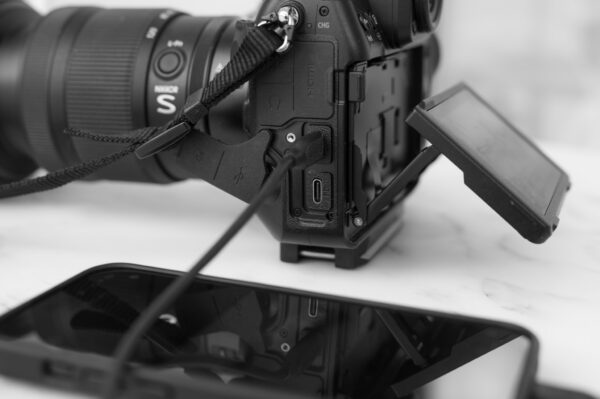
Der richtige USB-C-Port (Datenimport) ist über dem USB-C-Port (PD).
Für NX MobileAir muss das Kabel am USB-C-Datenanschluss der Nikon Z8 angeschlossen werden. Steckt das Kabel in der falschen, aber optisch identischen USB-C-Buchse, sucht man den Fehler schnell an der falschen Stelle. Bei meinen Versuchen waren Funktionen in der Kamera ausgegraut und zunächst war überhaupt nicht klar, warum. Mein Tipp deshalb: Bei Verbindungsproblemen zuerst prüfen, in welcher der beiden USB-C-Buchsen das Kabel steckt, und erst danach Einstellungen verändern. Nikon weist auch in seiner Problemlösung zur Nikon Z8 darauf hin, den USB-C-Datenanschluss zu verwenden.
Mein iPhone 14 Pro hat noch Lightning
Mein iPhone 14 Pro besitzt noch einen Lightning-Anschluss. Ich brauche deshalb ein Kabel mit USB-C auf der Kameraseite und Lightning auf der iPhone-Seite. Ich verwende das von Nikon für NX MobileAir getestete Anker 514 USB-C-auf-Lightning-Kabel (Y2361). Das Kabel ist inzwischen allerdings nur noch schwer erhältlich. Wichtig ist, nicht einfach irgendein Ladekabel zu verwenden. Für NX MobileAir müssen über das Kabel schließlich Daten zwischen Kamera und iPhone übertragen werden. Weitere Informationen zum Kabel gibt es hier bei Nikon: Anker 514 USB-C-auf-Lightning-Kabel.
Bei neueren iPhones mit USB-C kann eine USB-C-zu-USB-C-Verbindung verwendet werden. Nikon führt unter den getesteten Kabeln beispielsweise das UC-E25 auf. Und auch hier gilt wieder: An der Nikon Z8 gehört das Kabel in den USB-C-Datenanschluss.
Die richtige Einstellung an meiner Nikon Z8
Für mein iPhone 14 Pro muss an der Nikon Z8 der Menüpfad Netzwerkmenü → USB-Datenverbindung → iPhone eingestellt sein. Nikon nennt genau diese Einstellung für die Verbindung eines iPhones mit NX MobileAir über ein USB-C-auf-Lightning-Kabel. Die Beschreibung findet sich im Online-Handbuch der Nikon Z8.
Erst wenn Kamera und iPhone richtig miteinander kommunizieren, lohnt es sich, bei Problemen tiefer in die Einstellungen von NX MobileAir einzusteigen.
FTP klingt altmodisch, funktioniert hier aber
Bei der Einrichtung von NX MobileAir taucht ein Begriff auf, der einem heute im Browser kaum noch begegnet: FTP. Moderne Browser unterstützen den direkten FTP-Zugriff nicht mehr wie früher. Für meinen Workflow spielt das keine Rolle.
In meiner Konfiguration wähle ich in NX MobileAir FTP und nicht SFTP. FTP ist hier lediglich das Transportmittel, mit dem NX MobileAir meine ausgewählten JPEGs auf den Webserver hochlädt. Der Kunde bekommt davon überhaupt nichts mit. Nikon beschreibt das Hochladen auf einen FTP-Server ebenfalls in der NX-MobileAir-Online-Hilfe.
Der Kunde bekommt keinen FTP-Zugang
Meine FTP-Zugangsdaten bleiben ausschließlich bei mir beziehungsweise in meiner NX-MobileAir-Konfiguration. Der Kunde bekommt weder FTP-Adresse noch FTP-Benutzername oder FTP-Passwort. Er erhält lediglich einen normalen Weblink, der mit https:// beginnt.
Beim Öffnen der Seite erscheint die Anmeldung des Verzeichnisschutzes. Der Kunde gibt Benutzername und Passwort ein und sieht anschließend seine Fotogalerie. Dort kann er die bereitgestellten Bilder ansehen und herunterladen. Er muss weder wissen, was FTP ist, noch irgendein zusätzliches Programm installieren.
- Ich: Nikon Z8 → iPhone 14 Pro → NX MobileAir → FTP → Webserver
- Kunde: Browser → HTTPS → Verzeichnisschutz → Fotogalerie → Download
Zwei Zugänge, die ich selbst speichern muss
Für meinen Aufbau brauche ich zwei getrennte Zugangsdaten: den FTP-Zugang für NX MobileAir und den Upload auf den Server sowie den Verzeichnisschutz für den Zugang zur Fotogalerie.
Beide Einträge habe ich in Apple Passwörter gespeichert. Natürlich kann dafür auch ein anderer Passwortmanager verwendet werden. Wichtig ist für mich nur, dass ich die beiden Zugänge nicht durcheinanderbringe und unterwegs nicht erst nach Passwörtern suchen muss.
Die Galerie läuft über HTTPS
Die Webseite selbst läuft bei mir über HTTPS. Bevor man sich ausführlich mit NX MobileAir und FTP beschäftigt, sollte man zunächst prüfen, ob die eigene Webseite beziehungsweise Subdomain sauber über HTTPS erreichbar ist. Danach kann der Verzeichnisschutz eingerichtet werden.
Für diesen Workflow habe ich bewusst einen separaten Webspace gebucht, damit meine bestehenden Webseiten unangetastet bleiben. Für rund 10 Euro im Monat stehen mir dort etwa 250 GB Speicherplatz, PHP und HTTPS zur Verfügung. Der Server steht in Deutschland, was mir bei der Bereitstellung von Kundenfotos ebenfalls wichtig ist. Damit betreibe ich meine eigene Fotogalerie. Vergleichbare fertige Dienste bieten zwar mehr Funktionen, kosten aber schnell nahezu das Doppelte.
Wie erfährt der Kunde, dass neue Bilder da sind?
NX MobileAir überträgt meine Bilder, informiert den Kunden aber natürlich nicht darüber, dass gerade neue Aufnahmen in der Galerie liegen. Bei einer Veranstaltung ist die einfachste Lösung oft die persönliche. Ist mein Ansprechpartner in der Nähe, spreche ich ihn kurz an oder gebe ihm einfach ein Zeichen: Es sind wieder neue Bilder da. Alternativ kann ich eine vorbereitete E-Mail verschicken.
Da der Link und die Zugangsdaten bei meinem Aufbau gleich bleiben, muss ich dafür nicht jedes Mal eine komplett neue Nachricht schreiben. Ein kurzer Hinweis, dass neue Bilder hochgeladen wurden, reicht.
Mobilfunk bleibt ein wichtiger Faktor
Der Upload auf meinen Server funktioniert natürlich nur dann sofort, wenn am Veranstaltungsort eine brauchbare Internetverbindung vorhanden ist. Gerade in Hallen kann die Mobilfunkabdeckung sehr unterschiedlich sein. In meinem iPhone steckt deshalb eine zweite SIM-Karte. Ist das Netz eines Anbieters schlecht, kann ich auf das andere Netz ausweichen.
Das Markieren der Bilder an der Nikon Z8 funktioniert davon unabhängig. Ich kann meine Auswahl weiter vorbereiten und die Bilder später hochladen, sobald wieder eine vernünftige Internetverbindung vorhanden ist.
Vor dem ersten echten Auftrag unbedingt komplett testen
Das halte ich für ausgesprochen wichtig. Es reicht nicht, nur zu prüfen, ob sich Kamera und iPhone irgendwie verbinden. Ich würde einmal den kompletten Weg durchspielen:
Foto aufnehmen → Bild schützen → iPhone anschließen → NX MobileAir übertragen lassen → Webseite öffnen → Verzeichnisschutz testen → Bild herunterladen
Am besten öffnet man die Galerie anschließend zusätzlich auf einem anderen Smartphone oder Computer. Dann sieht man sie tatsächlich so, wie sie später auch der Kunde sieht.
Das hätte ich gerne vorher gewusst: Meine wichtigsten Stolpersteine
- Die Nikon Z8 hat zwei USB-C-Anschlüsse. Die Buchsen sehen identisch aus. Für NX MobileAir muss das Kabel in den USB-C-Datenanschluss.
- Beim iPhone 14 Pro braucht man das richtige Kabel. Ich verwende das von Nikon für NX MobileAir getestete Anker 514 (Y2361), das inzwischen allerdings nur noch schwer erhältlich ist.
- An der Nikon Z8 muss unter „Netzwerkmenü → USB-Datenverbindung → iPhone“ die Option „iPhone“ eingestellt sein.
- In NX MobileAir kann bei „Files for import“ festgelegt werden, welche Bilder übernommen werden. Für meinen Workflow verwende ich „Protected“ und „JPEG“.
- In meiner NX-MobileAir-Konfiguration verwende ich FTP, nicht SFTP.
- FTP-Zugang und Verzeichnisschutz sind zwei verschiedene Dinge. FTP brauche ich zum Hochladen. Der Kunde bekommt nur den HTTPS-Zugang zur Galerie.
- Ich muss zwei Zugangsdaten verwalten. Beide habe ich bei mir in Apple Passwörter gespeichert.
- Der Akkuverbrauch steigt deutlich. Das fällt bei mir besonders an der Nikon Z8 auf. Für einen längeren Veranstaltungstag sollte genügend Akkureserve vorhanden sein.
- Eine zweite SIM im iPhone kann hilfreich sein. Die Netzabdeckung kann bei Veranstaltungen je nach Anbieter sehr unterschiedlich sein.
- Die Übertragung muss nicht ständig laufen. Ich markiere zwischendurch Bilder und übertrage sie, wenn ich eine Pause habe.
- Vor dem ersten echten Einsatz unbedingt die komplette Kette testen. Nicht nur Kamera und iPhone, sondern bis zum tatsächlichen Download aus der geschützten Galerie.
- Es sind JPEGs direkt aus der Kamera. Belichtung, Rauschen, Weißabgleich und Bildkomposition sollten deshalb schon bei der Aufnahme stimmen.
NX MobileAir ist inzwischen kostenlos
Ein Punkt macht NX MobileAir inzwischen deutlich interessanter: Seit dem 9. Juli 2026 ist die App ohne das bisherige kostenpflichtige Monatsmodell nutzbar. Nikon hat mit Version 1.6 die bisherigen Einschränkungen bei Alben und gespeicherten Dateien aufgehoben und das kostenpflichtige monatliche Abonnement beendet. Wer eine kompatible Nikon-Kamera besitzt, kann den Workflow also ausprobieren, ohne dafür ein zusätzliches monatliches Abo abzuschließen.
Eine Problematik bleibt: iOS-Updates
Mein jetziger Workflow mit NX MobileAir funktioniert. Eine Unsicherheit bleibt allerdings. Auf meinem iPhone läuft derzeit iOS 26.5.2. Apple bietet inzwischen iOS 26.6.2 an, während Nikon für NX MobileAir derzeit noch iOS 26.5 als unterstützte Version nennt. Für mich ist das durchaus relevant. Wenn ich iOS 26.6.2 installiere und NX MobileAir anschließend nicht mehr zuverlässig funktioniert, kann ich nicht ohne Weiteres wieder auf meinen jetzigen Stand zurück. Gleichzeitig steht bereits iOS 27 vor der Tür. Wer NX MobileAir beruflich einsetzen möchte, sollte deshalb auch die iOS-Updates im Blick behalten und nicht automatisch jede neue Version sofort installieren. Für mich heißt das jetzt erst einmal: Das funktionierende Setup bleibt so, wie es ist.
Fazit: Eine kleine, feine Lösung für bestimmte Einsätze
NX MobileAir ist für mich keine Allround-Lösung und wird wahrscheinlich auch nur bei wenigen Kunden zum Einsatz kommen. Genau dafür finde ich den Workflow interessant. Wenn ein Kunde schon während einer Veranstaltung einige aktuelle Bilder benötigt, kann ich ausgewählte Aufnahmen direkt an der Nikon Z8 schützen. In einer Pause schließe ich mein iPhone an und übertrage die JPEGs. Das Laptop muss dafür nicht mit.
Wie gut das in der Praxis funktioniert, hängt natürlich auch von der Mobilfunkabdeckung am Veranstaltungsort ab. Wo eine vernünftige mobile Internetverbindung vorhanden ist, funktioniert die Idee gut. Bei schlechtem Empfang muss die Übertragung eben warten. Für die normale Übergabe größerer Bildmengen bleiben Dienste wie WeTransfer, SwissTransfer und andere Lösungen weiterhin sinnvoll.
NX MobileAir schließt bei mir eine kleine Lücke: wenige ausgewählte Bilder möglichst schnell vom Veranstaltungstermin zum Kunden zu bekommen. Wie meine Kunden darauf reagieren, werde ich erst nach einigen Einsätzen beurteilen können.
q. e. d. 🙂
Nachtrag vom 15. September 2026: Die Fotogalerie geht in die Testphase
Inzwischen ist meine selbst programmierte Fotogalerie soweit, dass die ersten Testfotos direkt aus der Kamera über NX MobileAir dort ankommen. Jeder Kunde erhält einen individuellen Zugangslink, ohne Benutzername und Passwort separat eingeben zu müssen. Jetzt geht es darum, den kompletten Ablauf unter realen Bedingungen zu testen.
Dabei sind mir bereits zwei wichtige Punkte aufgefallen:
Das richtige Album kontrollieren:
Vor dem Fotografieren prüfe ich, ob in NX MobileAir wirklich das richtige Kundenalbum ausgewählt und gelb markiert ist. Ein bereits erfolgreich übertragenes Bild lässt sich nach meinen Tests nicht einfach erneut in ein anderes Album hochladen.
„Connection succeeded“ reicht nicht:
NX MobileAir meldete bei mir eine erfolgreiche Verbindung, obwohl der eingetragene FTP-Zielordner auf dem Server nicht mehr existierte. Erst beim tatsächlichen Upload erschien „Upload failed“. Der Verbindungstest allein reicht also nicht.
Meine neue Routine vor jedem Auftrag:
Speicherkarte wechseln → Kundenalbum prüfen → belangloses Testfoto aufnehmen → schützen → Upload abwarten → richtige Fotogalerie im Browser kontrollieren → erst dann fotografieren.